




スペック比較表
| 人気順位 |
|---|
| 機種 |
| 通信容量 |
| 料金 |
| 特徴 |
| ご希望の機種を選択下さい |

|

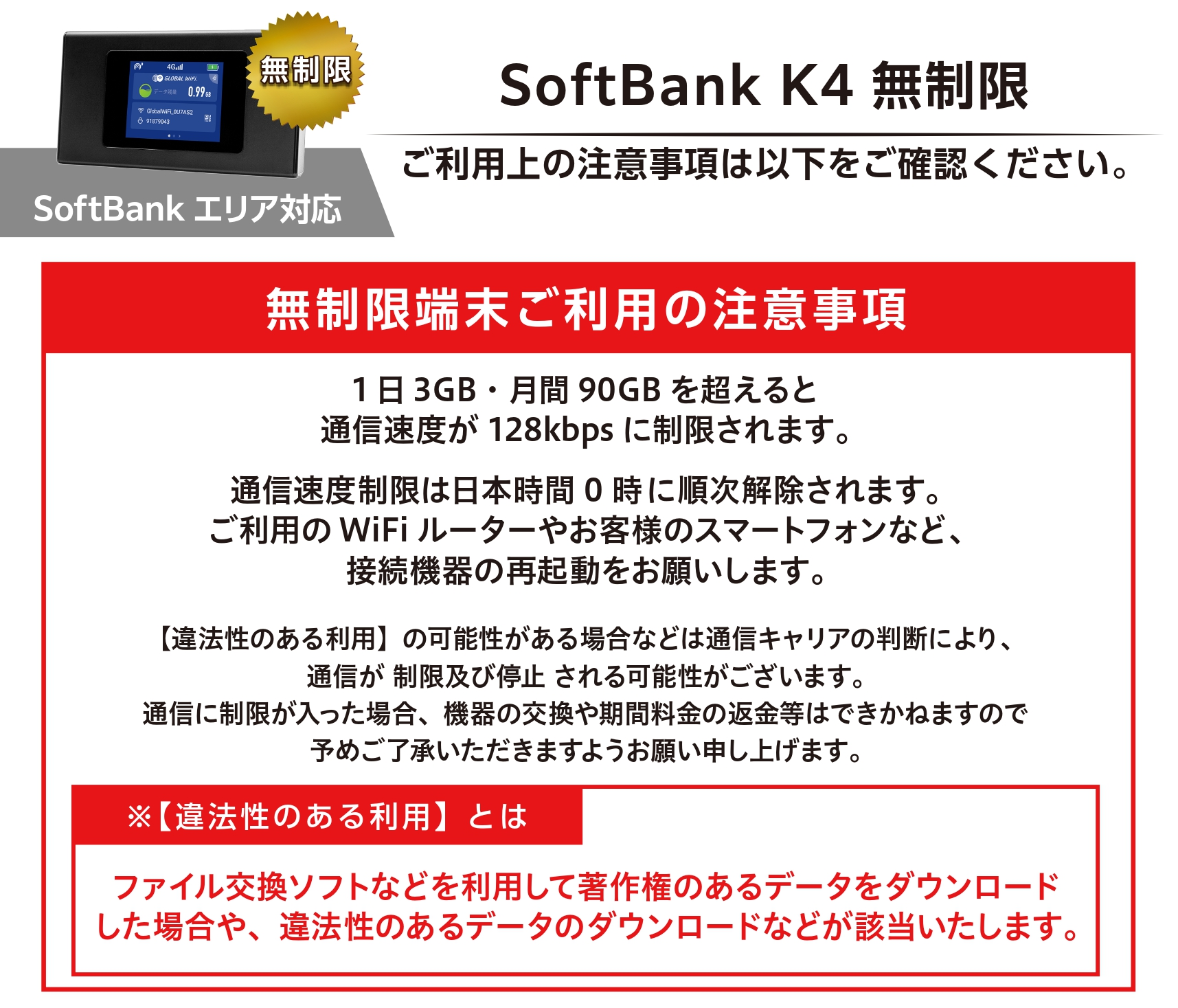
SoftBank K4 無制限 |
| 無制限 |

|


|

|

|
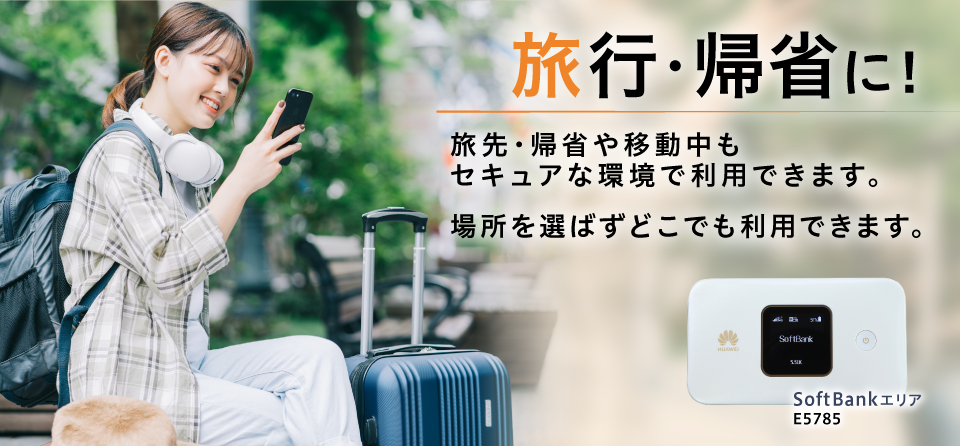
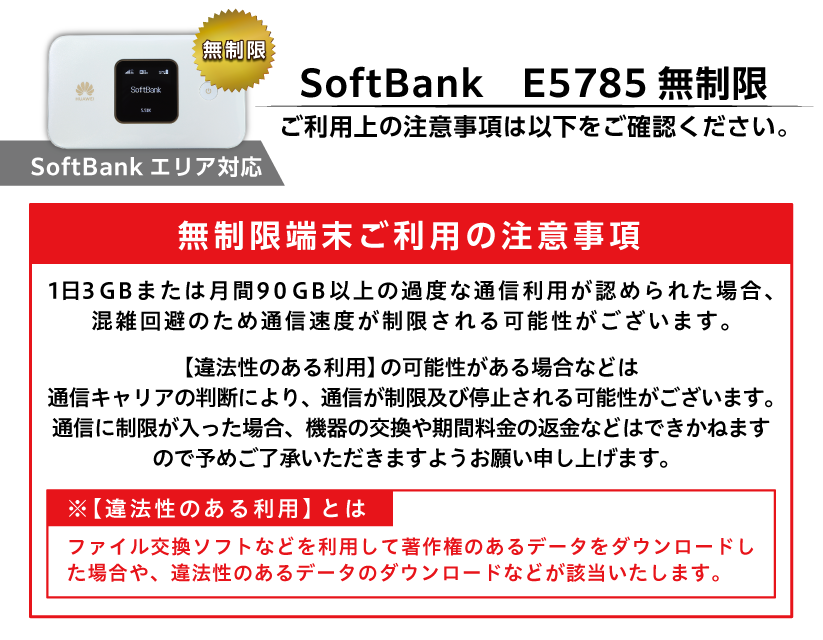
SoftBank E5785 無制限 |
| 無制限 |
|


|
|
|

|
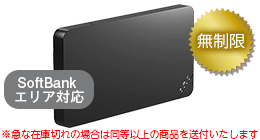
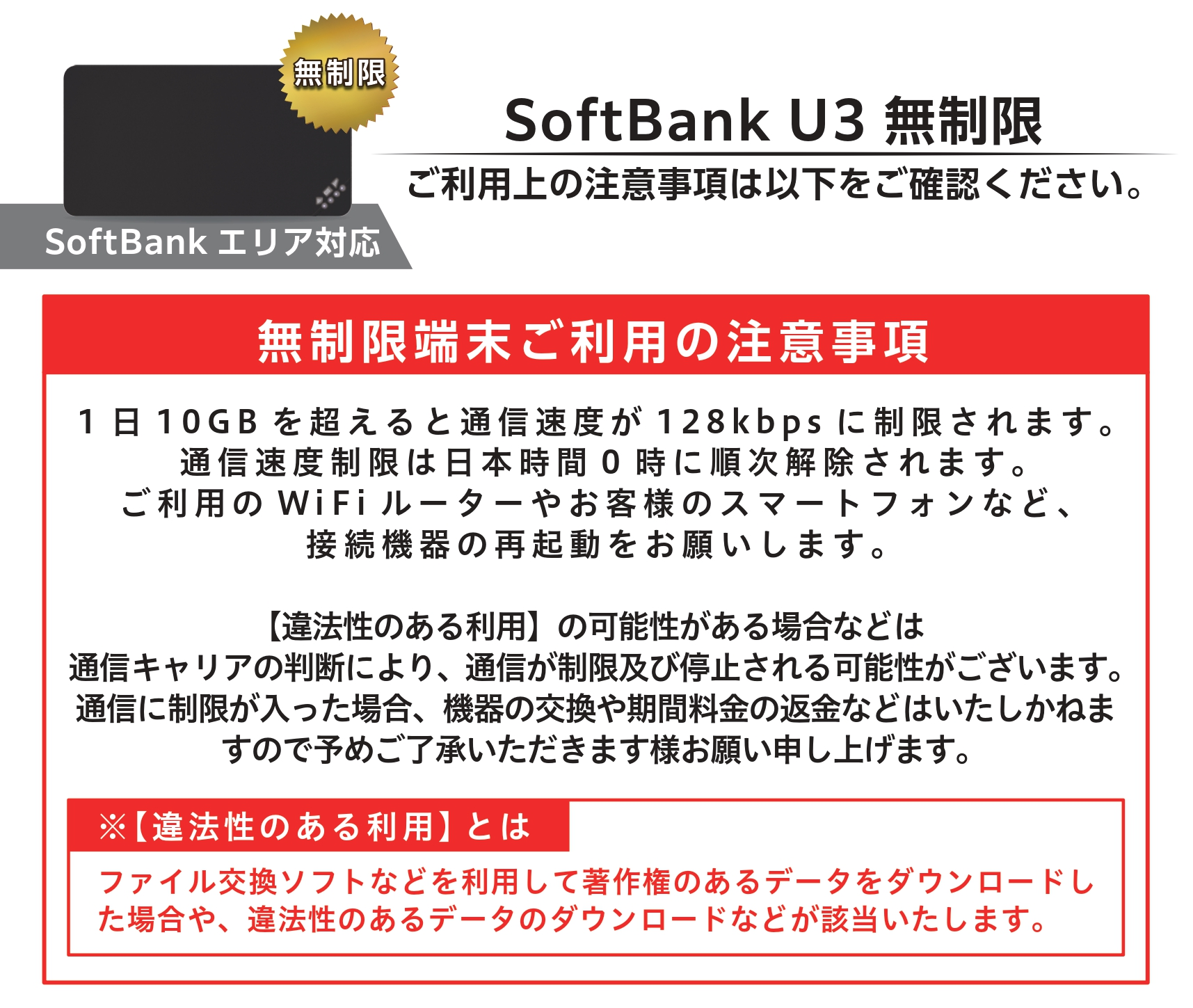
SoftBank U3 無制限 |
| 無制限 |
|

|
|
|
| 人気順位 |
|---|
| 機種 |
| 通信容量 |
| 料金 |
| 特徴 |
| ご希望の機種を選択下さい |

|
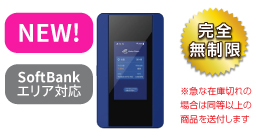
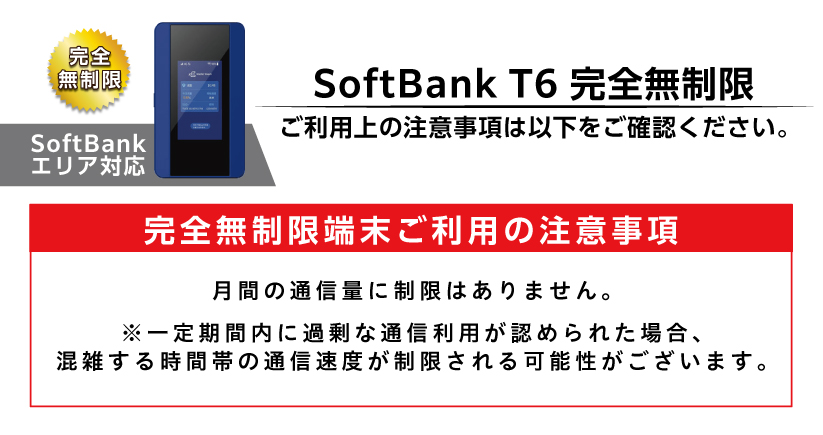
SoftBank T6 完全無制限 |
| 無制限 |
|


|
|
|
|
|
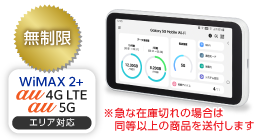
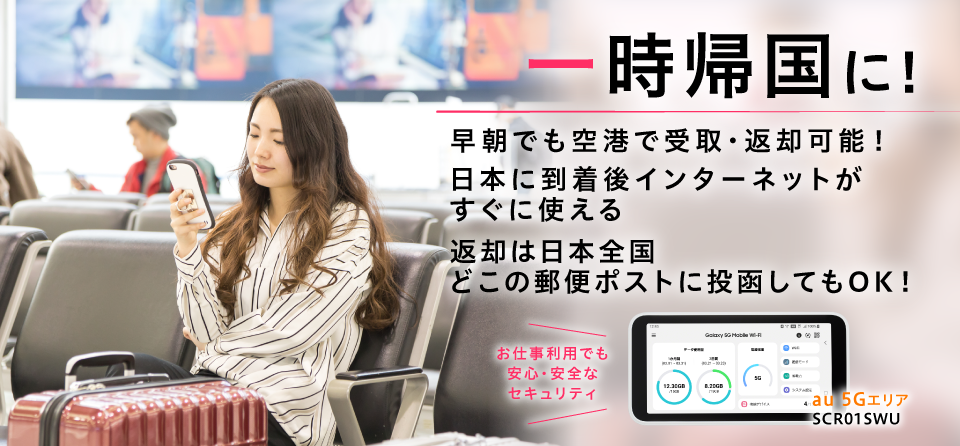
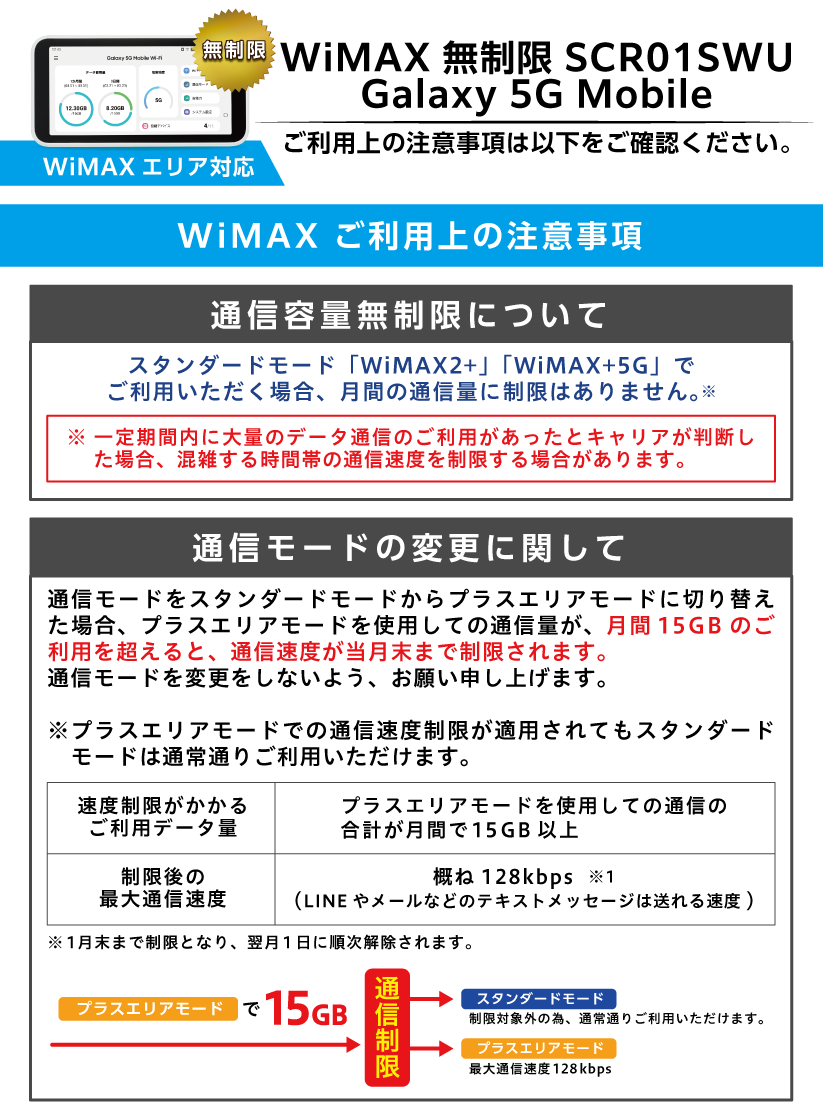
WiMAX 5G SCR01SWU 無制限 |
| 無制限 |
|


|
|
|
|
|
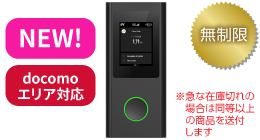
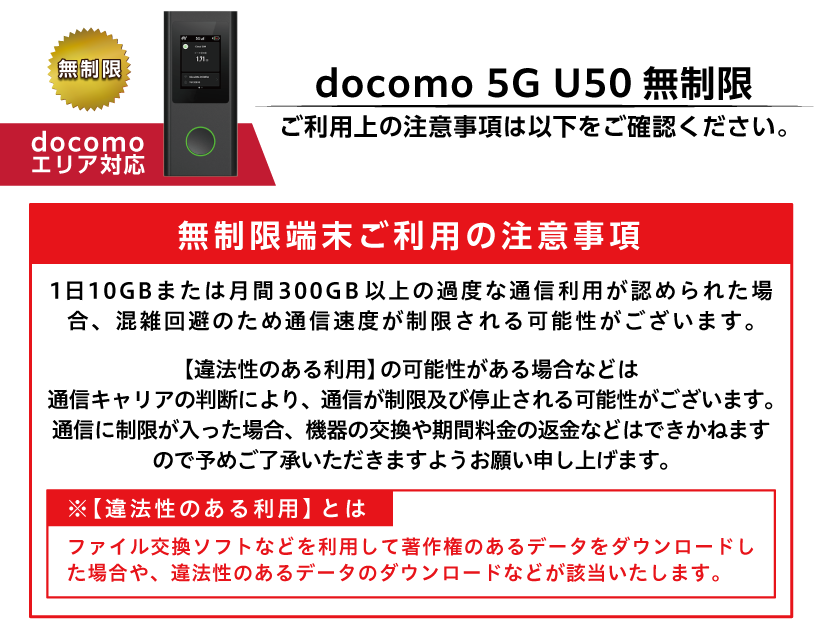
docomo 5G U50 無制限 |
| 無制限 |
|
|
|
|
|
| 人気順位 |
|---|
| 機種 |
| 通信容量 |
| 料金 |
| 特徴 |
| ご希望の機種を選択下さい |
|
|
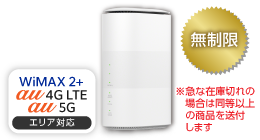
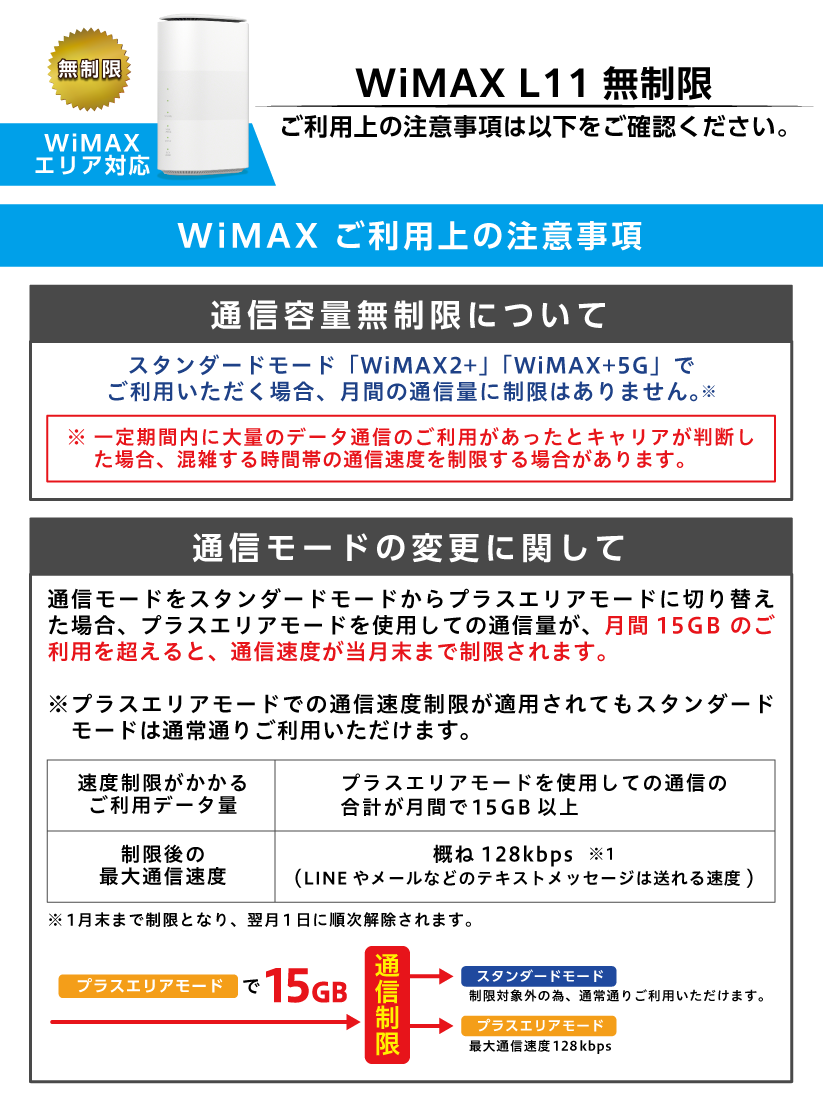
WiMAX 5G L11 無制限 |
| 無制限 |
|

|
|
|
|
|
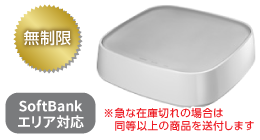
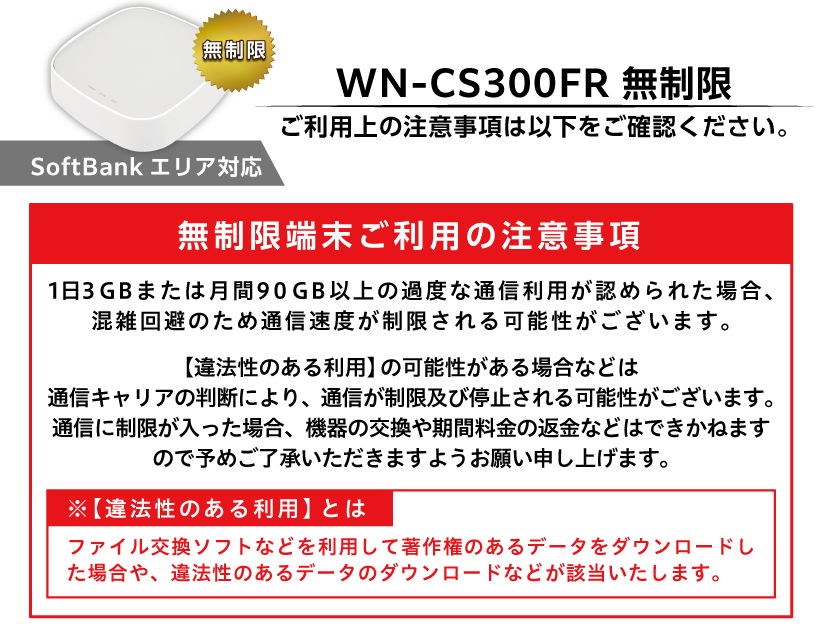
SoftBank WN-CS300FR無制限 |
| 無制限 |
|

|
|
|
|
|
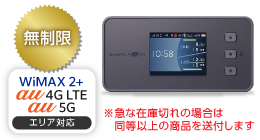
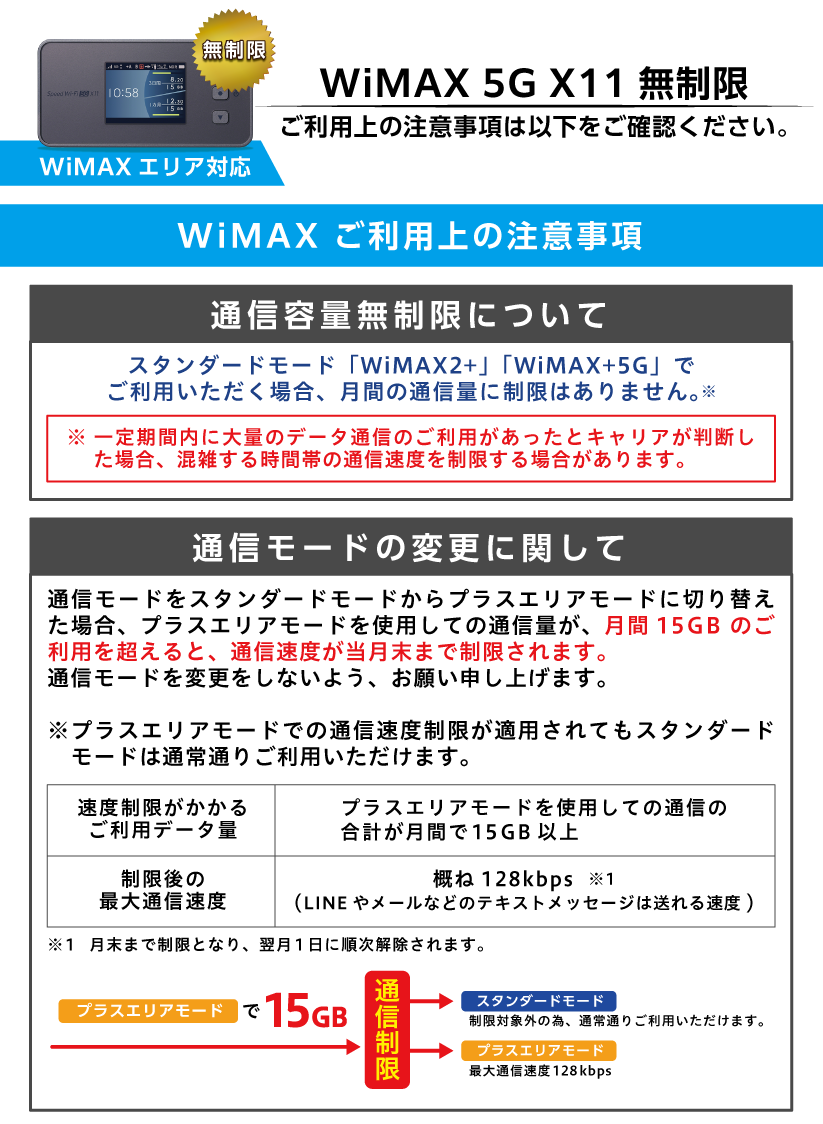
WiMAX 5G X11 無制限 |
| 無制限 |
|
|
|
|
|
| 人気順位 |
|---|
| 機種 |
| 通信容量 |
| 料金 |
| 特徴 |
| ご希望の機種を選択下さい |
|
|
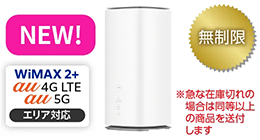
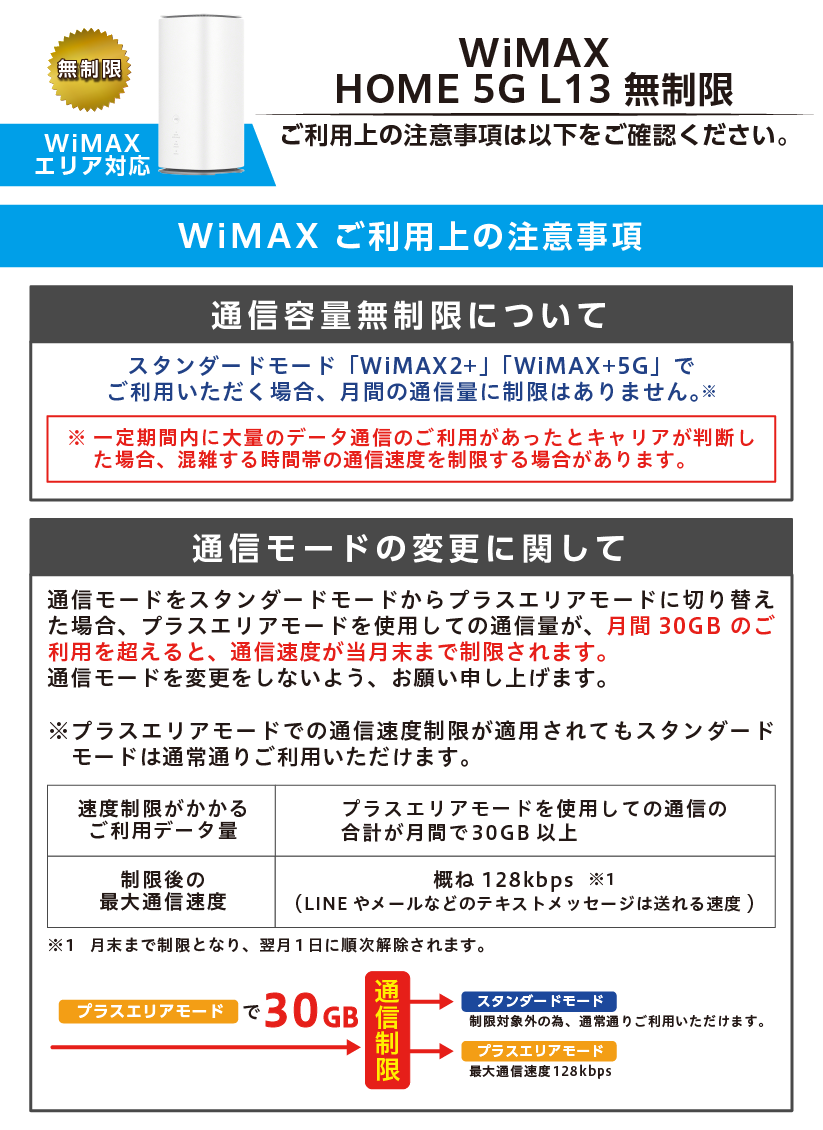
WiMAX 5G L13 無制限 |
| 無制限 |
|
|
|
|
|
|
|
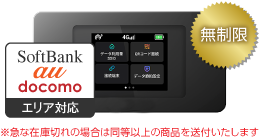
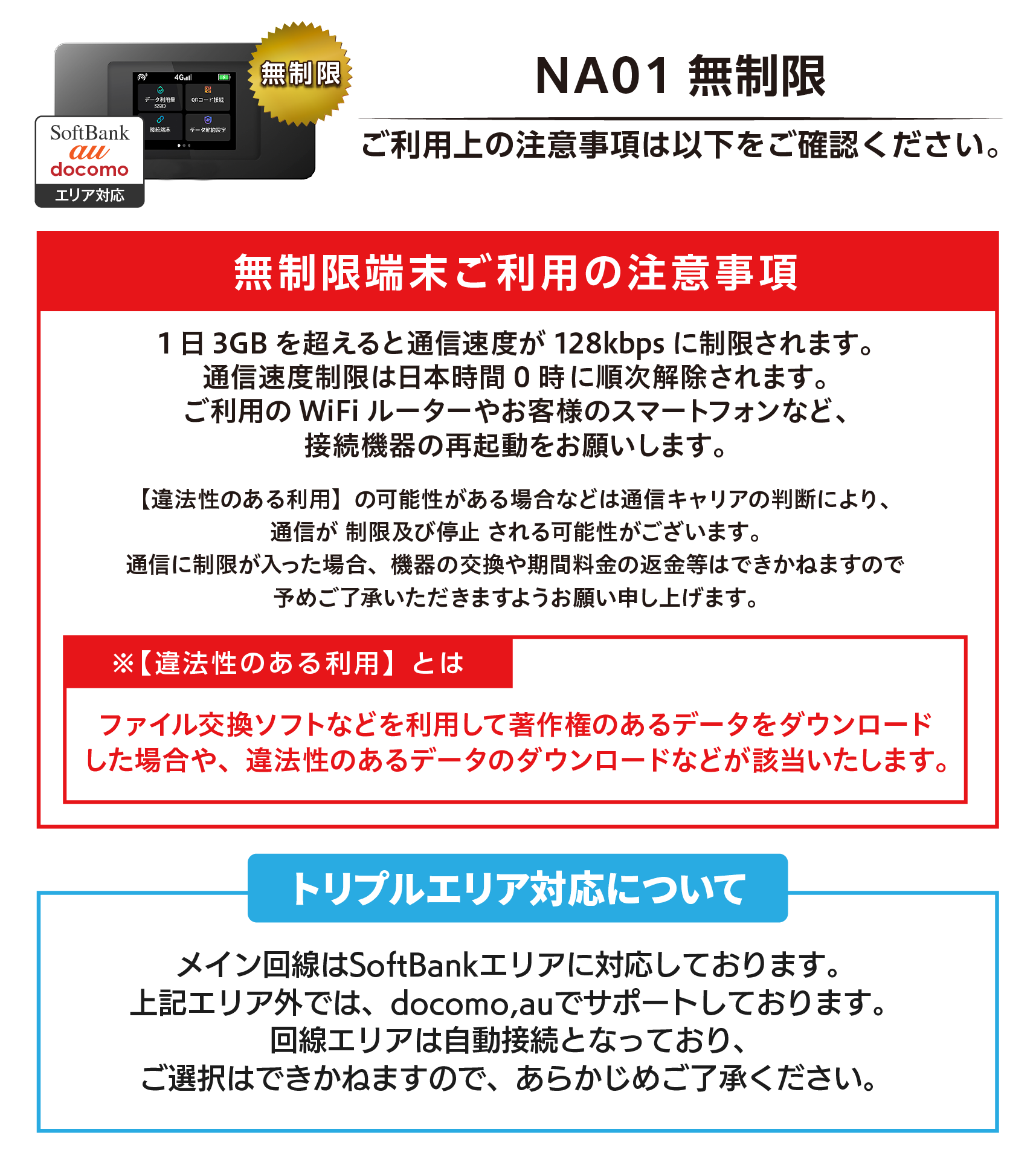
NA01 無制限 |
| 無制限 |
|

|
|
|
|
|
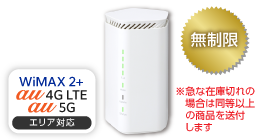
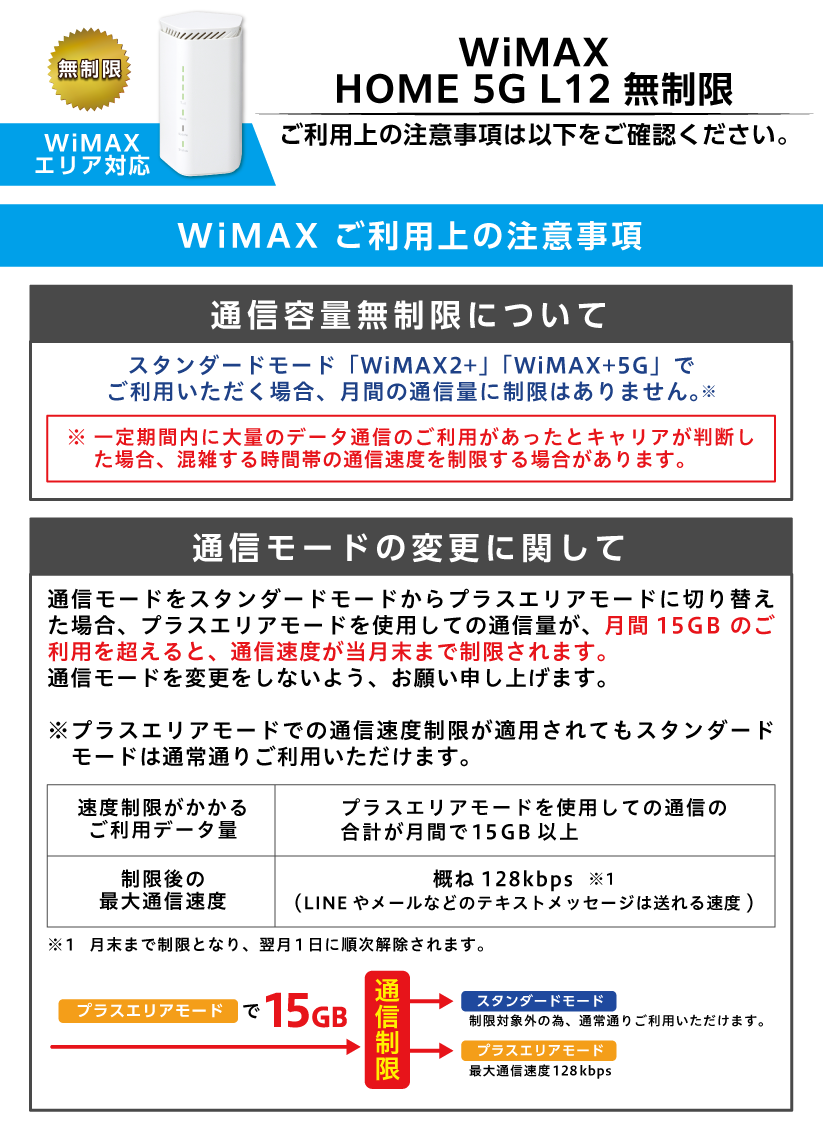
WiMAX 5G L12 無制限 |
| 無制限 |
|
|
|
|
|
| 人気順位 |
|---|
| 機種 |
| 通信容量 |
| 料金 |
| 特徴 |
| ご希望の機種を選択下さい |
|
|
WiMAX W06 無制限 |
| 無制限 |
|

|
|
|
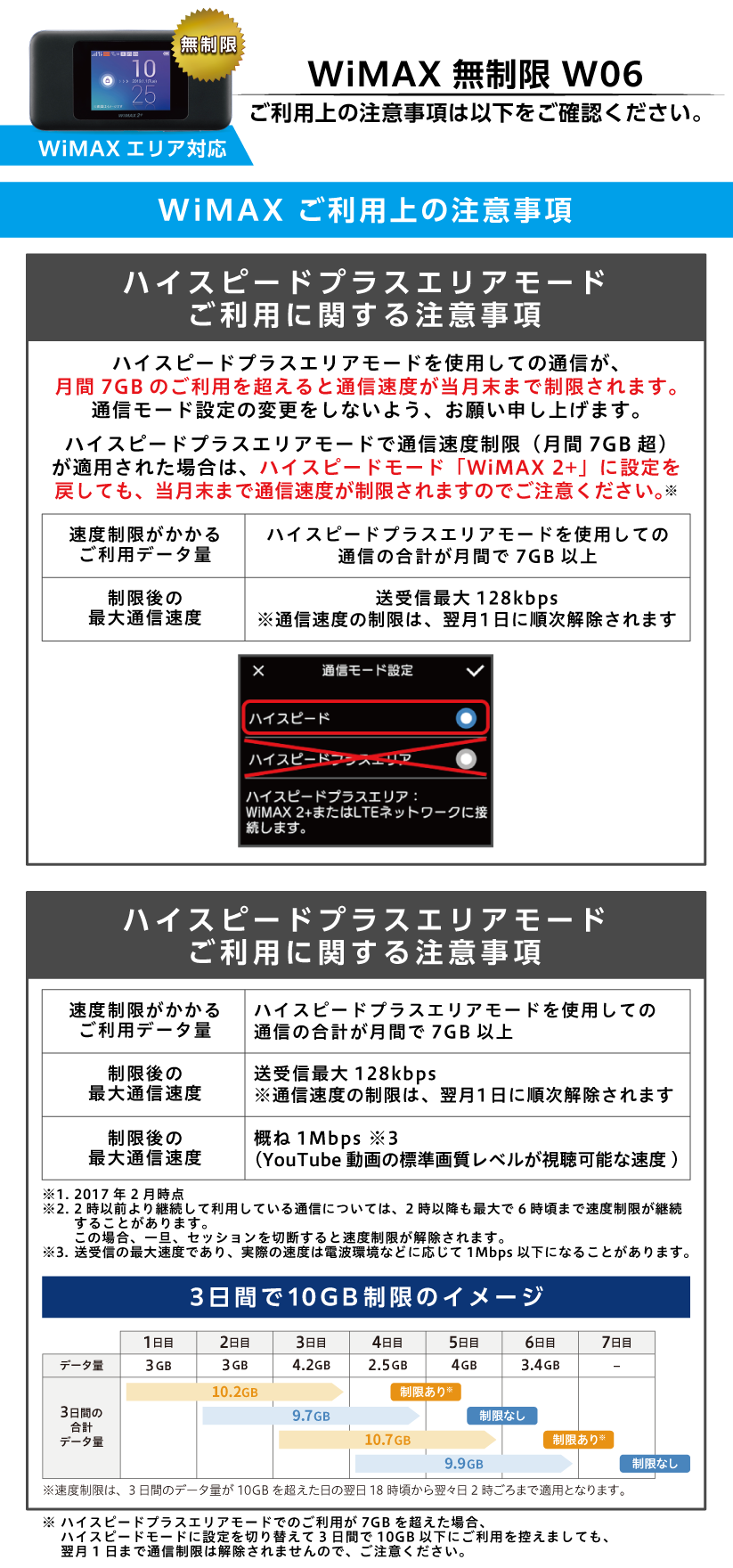
|
|
WiMAX WX06 無制限 |
| 無制限 |
|
|
|
|
|
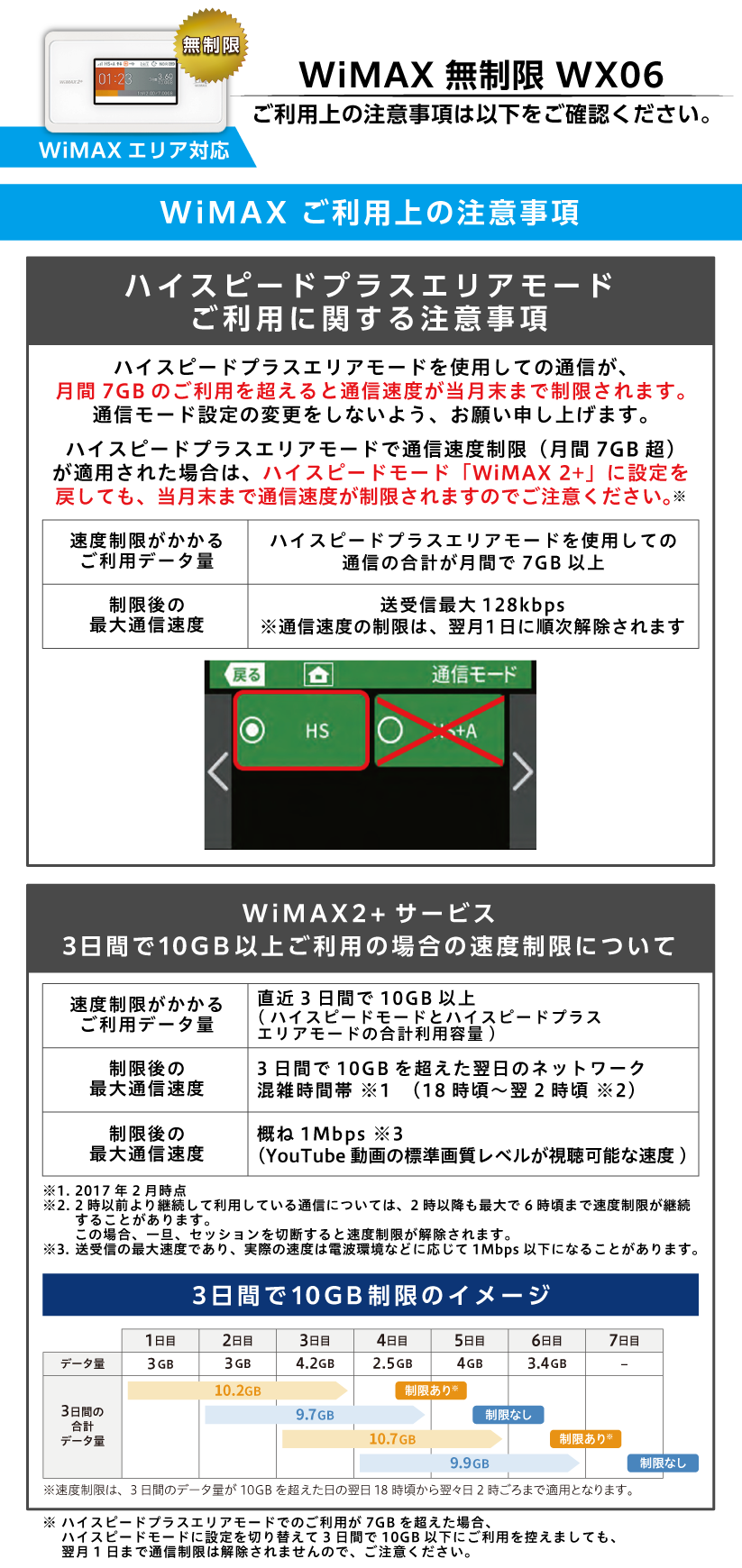
|
|
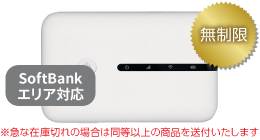
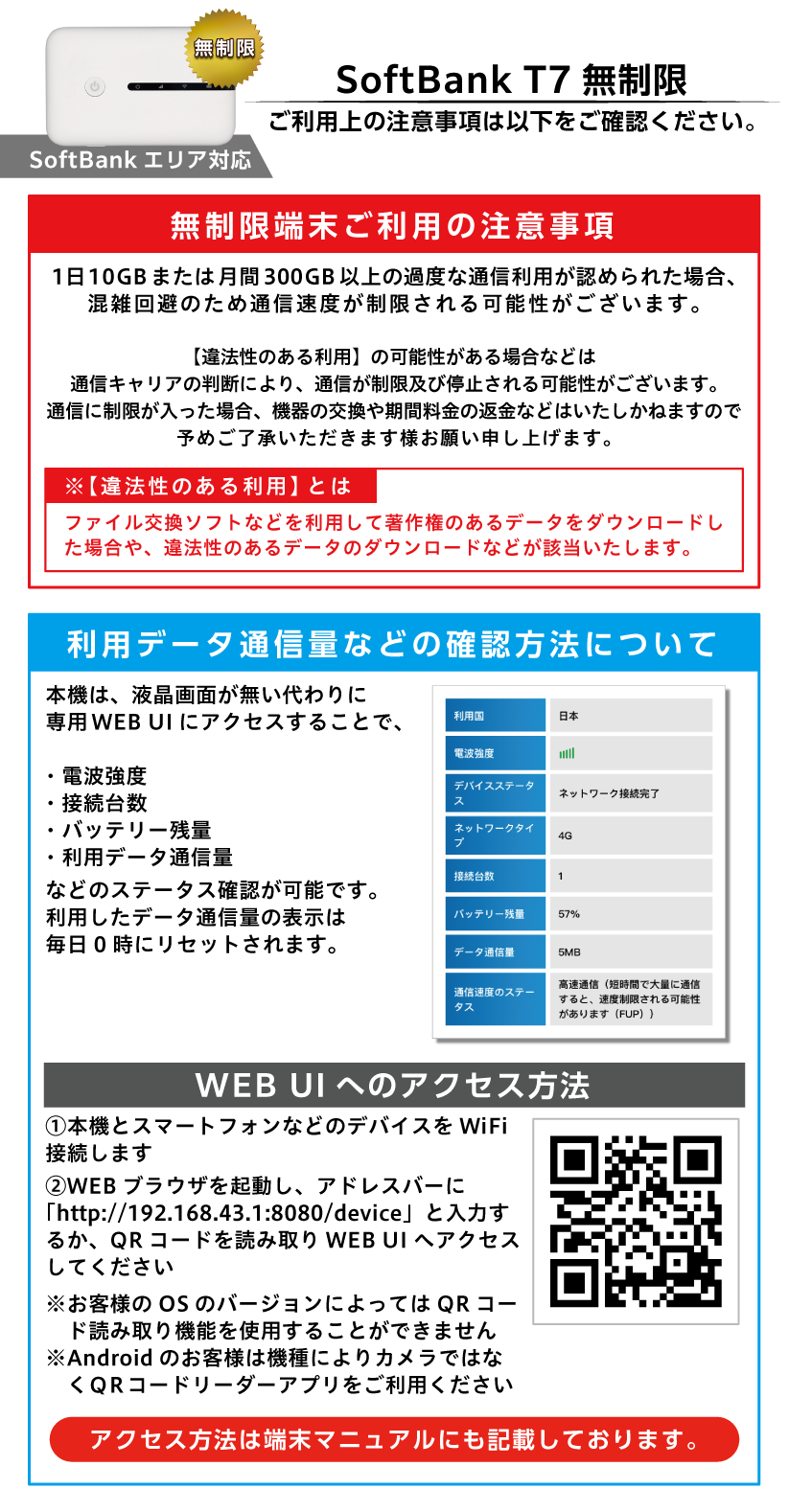
SoftBank T7 無制限 |
| 無制限 |
|


|
|
|
| 人気順位 |
|---|
| 機種 |
| 通信容量 |
| 料金 |
| 特徴 |
| ご希望の機種を選択下さい |
|
|
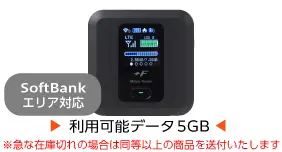
SoftBank FS030W 5GB |
|
5GB
|
|


|
|
|
|
|
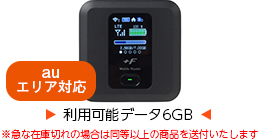
FS030W 6GB |
|
6GB
|
|

|
|
|
|
|
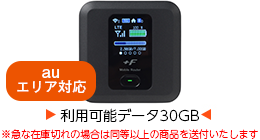
FS030W 30GB |
|
30GB
|
|
|
|
|
|
| 人気順位 |
|---|
| 機種 |
| 通信容量 |
| 料金 |
| 特徴 |
| ご希望の機種を選択下さい |
|
|
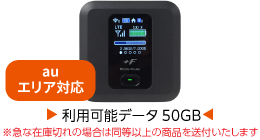
FS030W 50GB |
|
50GB
|
|
|
|
|
|
|
|
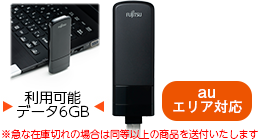
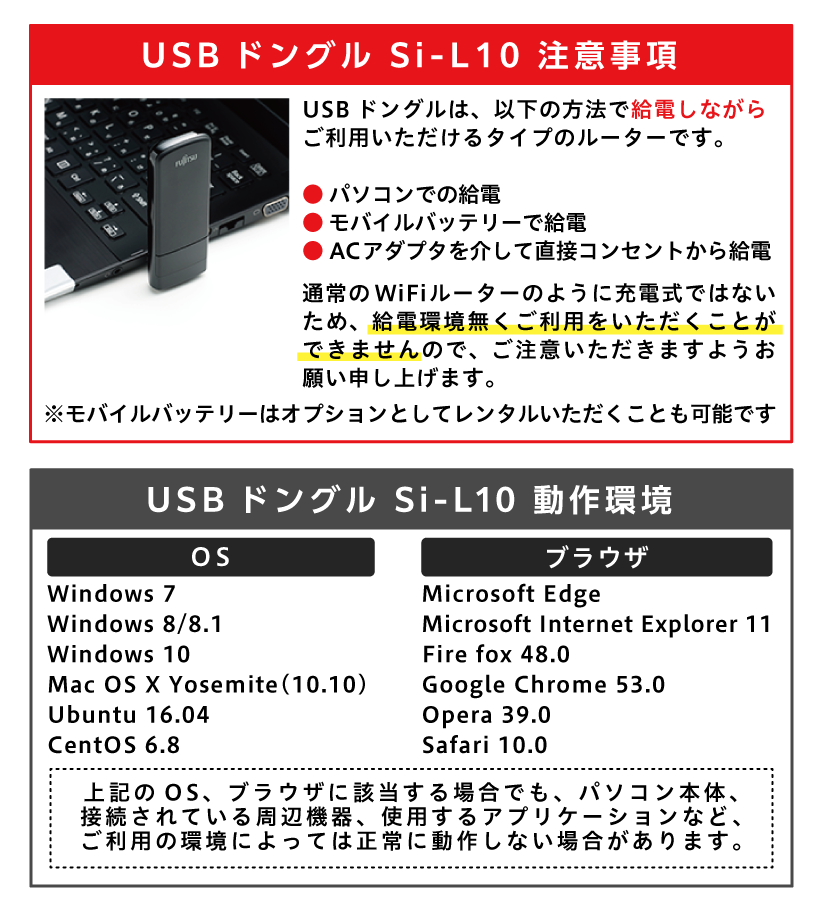
USBドングル Si-L10 6GB |
| 6GB |
|
|
|
|
|